


 2.El Dizüstü Bilgisayar
 2.El Tablet
 2.El Masaüstü PC
 2.El Farm PC
 2.El Mini Bilgisayar
 2.El All in One

 Ofis OEM Paketler
 Oyuncu Laptop
 Tablet
 Oyuncu OEM Paketler
 Masaüstü Bilgisayar
 Mini Oem Paketler
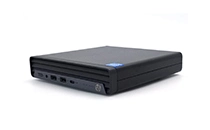 Mini Bilgisayar
 Dizüstü Bilgisayar
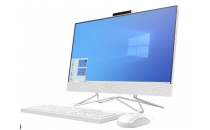 All in One

 Anakart
 Ekran Kartı
 İşlemci
 Güç Kaynağı
 Ram
Ram
 Bilgisayar Kasası
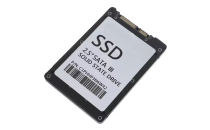 SSD / M2 / HDD
 Soğutucu/Fan

 Monitör
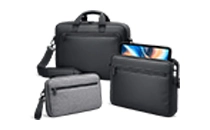 Çanta Kılıf
 Aksesuar & Sarf
 Kablo
Kablo
 Klavye & Mouse
 Yazıcı
 Kurumsal Ürün & Yazılım
 Çeviriciler
 Hoparlör & Mikrofon
 Kesintisiz Güç Kaynağı
 Projeksiyon
 Adaptörler
 USB Bellek
 Oyun Kolları
 Kulaklık
 Network

 2.El Çevre Birimleri
 2.El Kurumsal Ürünler
 2.El Monitörler
 2.El UPS
 2.El Yazıcılar
 2.El Projeksiyonlar
 2.El Para Sayma
 2.El Bilgisayar Bileşenleri
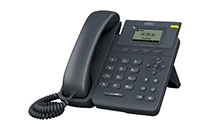 2.El Telefon
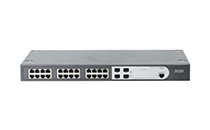 2.El Switch
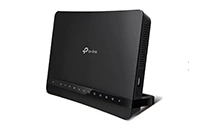 2.El Diğer Ürünler
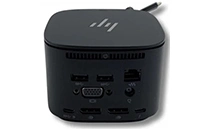 2.El Yedek Parça
 2.El Tarayıcı


 Güvenlik Kameraları
 2.El Güvenlik Ürünleri
 Kayıt Cihazları
 Geçiş Kontrol Sistemleri
 Güvenlik Sarf Ürünleri

 MacBook Pro
 MacBook Air
 MacBook

 Karne Kampanyası
 Tükenmeden Al!
 İhale Ürünleri


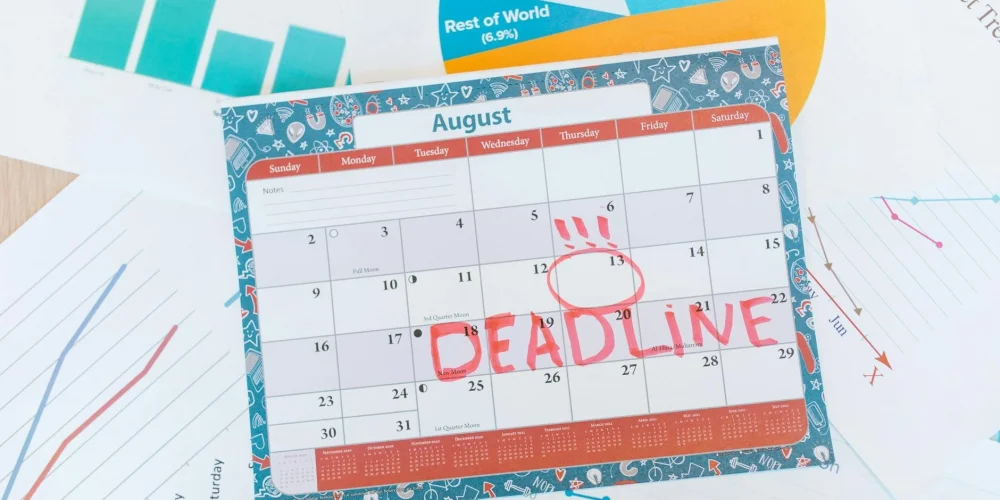
İş hayatında '1 hafta sonra' demek, genellikle 7 gün değil, 5 iş günü demektir. Araya bayramlar ve hafta sonları girdiğinde hesaplar şaşar. Excel bu konuda kusursuzdur.
Bugünden itibaren 20 iş günü sonra tarih ne olacak?
Kullanımı: =İŞGÜNÜ(Başlangıç_Tarihi; Gün_Sayısı; [Tatiller])
Örnek: =İŞGÜNÜ(A1; 20; F1:F10)
(F1:F10 aralığına resmi tatil tarihlerini yazarsanız, Excel o günleri de atlar.)
İşe giriş ve çıkış tarihi belli olan bir personelin kaç gün çalıştığını (Hafta sonları hariç) bulmak için:
Kullanımı: =TAMİŞGÜNÜ(Başlangıç; Bitiş; [Tatiller])
Bu formül İK departmanları ve proje yöneticileri için hayati önem taşır; çünkü Cumartesi-Pazar günlerini otomatik olarak hesaptan düşer.
⚠️ Yasal Uyarı ve Sorumluluk Reddi:
Bu blog yazısında yer alan bilgiler, genel bilgilendirme amacı taşımaktadır.


Bu site profesyonel Roket e-ticaret sistemleri ile hazırlanmıştır.


