


 2.El Dizüstü Bilgisayar
 2.El Tablet
 2.El Masaüstü PC
 2.El Farm PC
 2.El Mini Bilgisayar
 2.El All in One

 Ofis OEM Paketler
 Oyuncu Laptop
 Tablet
 Oyuncu OEM Paketler
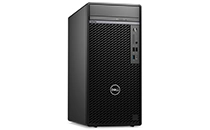 Masaüstü Bilgisayar
 Mini Oem Paketler
 Mini Bilgisayar
 Dizüstü Bilgisayar
 All in One

 Anakart
 Ekran Kartı
 İşlemci
 Güç Kaynağı
 Ram
Ram
 Bilgisayar Kasası
 SSD / M2 / HDD
 Soğutucu/Fan

 Monitör
 Çanta Kılıf
 Aksesuar & Sarf
 Kablo
Kablo
 Klavye & Mouse
 Yazıcı
 Kurumsal Ürün & Yazılım
 Çeviriciler
 Hoparlör & Mikrofon
 Kesintisiz Güç Kaynağı
 Projeksiyon
 Adaptörler
 USB Bellek
 Oyun Kolları
 Kulaklık
 Network

 2.El Çevre Birimleri
 2.El Kurumsal Ürünler
 2.El Monitörler
 2.El UPS
 2.El Yazıcılar
 2.El Projeksiyonlar
 2.El Para Sayma
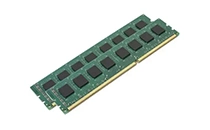 2.El Bilgisayar Bileşenleri
 2.El Telefon
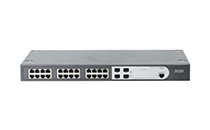 2.El Switch
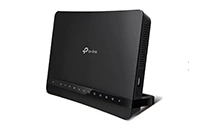 2.El Diğer Ürünler
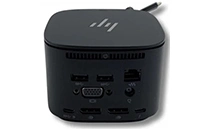 2.El Yedek Parça
 2.El Tarayıcı


 Güvenlik Kameraları
 2.El Güvenlik Ürünleri
 Kayıt Cihazları
 Geçiş Kontrol Sistemleri
 Güvenlik Sarf Ürünleri

 MacBook Pro
 MacBook Air
 MacBook

 Karne Kampanyası
 Tükenmeden Al!
 İhale Ürünleri



Evdeki bilgisayarda sunucu açmak internetinizi yavaşlatır, elektrik faturasını şişirir ve bilgisayarı kapattığınızda sunucu kapanır. VDS (Virtual Dedicated Server) ise veri merkezinde barınan, 1000 Mbps internete sahip, 7/24 açık güçlü bilgisayarlardır. Aylık cüzi miktarlara kiraladığınız bir Ubuntu sunucuya, profesyonel bir Minecraft dünyası kuracağız.
VDS kiraladığınızda size bir IP Adresi ve Root Şifresi verilir. Bu sunucuyu yönetmek için:
1. PuTTY programını indirin ve açın.
2. 'Host Name' kısmına VDS IP adresinizi yazın ve 'Open' deyin.
3. Siyah ekranda 'login as:' sorusuna root yazıp Enter'a basın.
4. Şifrenizi soracak. Şifreyi yazarken ekranda hiçbir şey görünmez (güvenlik gereği). Yazıp Enter'a basın.
Tebrikler, artık sunucunun içindesiniz. İlk iş olarak sunucuyu güncelleyelim:apt update && apt upgrade -y
Minecraft 1.20.5 ve üzeri sürümler (2026 standartları) için Java 21 zorunludur. Linux'a bunu tek komutla kuracağız:apt install openjdk-21-jre-headless -y
Kurulum bitince kontrol etmek için:java -version
Ekranda 'openjdk version 21...' görüyorsanız işlem tamamdır.
Sunucuyu dağınık kurmamak için bir klasör oluşturalım:mkdir minecraft (Klasör oluşturur)cd minecraft (Klasörün içine girer)
Şimdi en iyi performans veren sunucu çekirdeği olan PaperMC'yi indireceğiz. Bunun için 'wget' komutunu kullanacağız (Link örnektir, PaperMC sitesinden en güncel linki alın):wget https://api.papermc.io/v2/projects/paper/versions/1.21/builds/130/downloads/paper-1.21-130.jar -O server.jar
Bu komut dosyayı indirir ve adını otomatik olarak server.jar yapar.
Sunucuyu ilk kez çalıştırıp lisans dosyasını oluşturacağız:java -jar server.jar
Sunucu hata verip kapanacak. EULA dosyasını düzenlememiz lazım. Linux'un not defteri olan 'nano'yu kullanacağız:nano eula.txt
Açılan ekranda eula=false kısmını yön tuşlarıyla gelip eula=true yapın. Kaydetmek için sırasıyla: CTRL+X, sonra Y, sonra Enter tuşlarına basın.
Eğer şimdi sunucuyu açıp PuTTY'i kapatırsanız, sunucu da kapanır. 7/24 açık kalması için 'Screen' adlı sanal bir pencere açmalıyız:
1. Screen yükleyin: apt install screen -y
2. Yeni bir sanal pencere açın: screen -S sunucum
3. Şimdi sunucuyu RAM vererek (Örn: 4GB) başlatalım:java -Xms4G -Xmx4G -jar server.jar nogui
Sunucu açıldı! Şimdi bu pencereden çıkıp sunucuyu açık bırakmak için klavyeden CTRL+A, ardından D tuşuna basın. Ana ekrana döneceksiniz ama sunucu arkada çalışmaya devam edecek.
Tekrar sunucuya girmek için:screen -r sunucum komutunu kullanın.
Oyuncuların girebilmesi için 25565 portunu Linux güvenlik duvarından açmalıyız:ufw allow 25565
Artık arkadaşlarınıza VDS IP adresinizi vererek oyuna davet edebilirsiniz. İyi oyunlar!
⚠️ Yasal Uyarı ve Sorumluluk Reddi:
Bu blog yazısında yer alan bilgiler, genel bilgilendirme amacı taşımaktadır.


Bu site profesyonel Roket e-ticaret sistemleri ile hazırlanmıştır.


