


 2.El Dizüstü Bilgisayar
 2.El Tablet
 2.El Masaüstü PC
 2.El Farm PC
 2.El Mini Bilgisayar
 2.El All in One

 Ofis OEM Paketler
 Oyuncu Laptop
 Tablet
 Oyuncu OEM Paketler
 Masaüstü Bilgisayar
 Mini Oem Paketler
 Mini Bilgisayar
 Dizüstü Bilgisayar
 All in One

 Anakart
 Ekran Kartı
 İşlemci
 Güç Kaynağı
 Ram
Ram
 Bilgisayar Kasası
 SSD / M2 / HDD
 Soğutucu/Fan

 Monitör
 Çanta Kılıf
 Aksesuar & Sarf
 Kablo
Kablo
 Klavye & Mouse
 Yazıcı
 Kurumsal Ürün & Yazılım
 Çeviriciler
 Hoparlör & Mikrofon
 Kesintisiz Güç Kaynağı
 Projeksiyon
 Adaptörler
 USB Bellek
 Oyun Kolları
 Kulaklık
 Network

 2.El Çevre Birimleri
 2.El Kurumsal Ürünler
 2.El Monitörler
 2.El UPS
 2.El Yazıcılar
 2.El Projeksiyonlar
 2.El Para Sayma
 2.El Bilgisayar Bileşenleri
 2.El Telefon
 2.El Switch
 2.El Diğer Ürünler
 2.El Yedek Parça
 2.El Tarayıcı


 Güvenlik Kameraları
 2.El Güvenlik Ürünleri
 Kayıt Cihazları
 Geçiş Kontrol Sistemleri
 Güvenlik Sarf Ürünleri

 MacBook Pro
 MacBook Air
 MacBook

 Karne Kampanyası
 Tükenmeden Al!
 İhale Ürünleri


Bu, en hızlı ve en acısız yöntemdir ancak çalışması için daha önceden Mac'inizdeki kullanıcı hesabınızı Apple Kimliğinizle ilişkilendirmiş olmanız ve "Parolayı Apple kimliğiyle sıfırlamaya izin ver" seçeneğini aktif etmiş olmanız gerekir. Genellikle bu ayar, kurulum sırasında varsayılan olarak açık gelir.
Giriş Ekranında Hatalı Parola Girin: Mac'inizin giriş ekranında, parolanızı hatırlayana kadar birkaç kez (genellikle üç kez) yanlış girin.
Parola Sıfırlama Seçeneğini Bekleyin: Birkaç hatalı denemeden sonra parolanızı unuttuysanız, parola alanının altında "…parolanızı Apple Kimliğinizi kullanarak sıfırlayabilirsiniz" şeklinde bir ileti veya bir soru işareti (❓) simgesi göreceksiniz. Bu iletiye tıklayın.
Apple Kimliği Bilgilerinizi Girin: Karşınıza çıkan pencereye Apple Kimliğinizi (e-posta adresiniz) ve şifrenizi girin.
Yeni Parola Oluşturun: Kimliğinizi doğruladıktan sonra, macOS sizi yeni bir parola oluşturma ekranına yönlendirecektir. Yeni parolanızı belirleyin, doğrulayın ve bir parola ipucu oluşturun.
Yeniden Başlatın ve Giriş Yapın: İşlem tamamlandığında Mac'iniz yeniden başlayabilir. Artık belirlediğiniz yeni parola ile giriş yapabilirsiniz.
Önemli Not: Bu yöntemle parolanızı sıfırladığınızda, sistem size yeni bir "giriş anahtar zinciri" oluşturmanızı önerebilir. Anahtar zinciri, Wi-Fi şifreleri, web sitesi parolaları gibi kayıtlı şifrelerinizi saklar. Yeni bir anahtar zinciri oluşturmak, eski kayıtlı şifrelerinize erişimi kaybetmenize neden olabilir ancak çoğu durumda en temiz çözümdür.
Eğer Apple Kimliği ile sıfırlama seçeneği görünmüyorsa veya çalışmıyorsa, endişelenmeyin. macOS Kurtarma Modu, bu sorunu çözmek için en güvenilir yoldur.
Adım 1: Mac'inizi Kurtarma Modunda Başlatın
Mac'inizin işlemci türüne göre izlemeniz gereken adımlar farklıdır:
Apple Silicon (M1, M2, M3 vb.) Çipli Mac'ler İçin:
Mac'inizi tamamen kapatın.
"Başlangıç seçenekleri yükleniyor" yazısını görene kadar güç düğmesine basılı tutun.
"Seçenekler" (dişli simgesi) bölümünü seçin ve "Sürdür"e tıklayın.
Intel İşlemcili Mac'ler İçin:
Mac'inizi tamamen kapatın.
Güç düğmesine bastıktan hemen sonra, ekranda Apple logosunu veya dönen küreyi görene kadar Command (⌘) + Rtuşlarına basılı tutun.
Adım 2: Parola Sıfırlama Aracını Çalıştırın
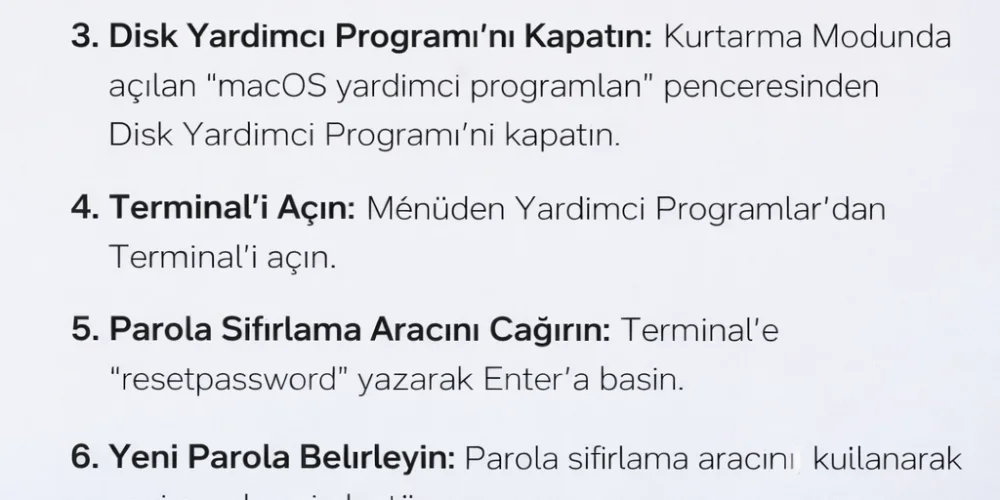
Kurtarma Modu ekranı açıldığında, üst menü çubuğundan İzlenceler (Utilities) menüsüne tıklayın.
Açılan menüden Terminal'i seçin.
Terminal penceresi açıldığında, resetpassword komutunu yazın ve Enter tuşuna basın.
Bu komut, "Parola Sıfırlama" yardımcısını açacaktır.
Adım 3: Parolanızı Sıfırlayın
Açılan pencerede, parolasını sıfırlamak istediğiniz kullanıcı hesabını seçin.
"İleri"ye tıklayın ve ardından yeni parolanızı girmeniz için ilgili alanları doldurun.
Yeni parolanızı belirleyip doğruladıktan sonra işlemi tamamlayın.
Sol üstteki Apple menüsünden "Yeniden Başlat"ı seçerek Mac'inizi normal şekilde başlatın.
Artık Mac'inize yeni oluşturduğunuz şifre ile sorunsuzca giriş yapabilirsiniz.


Bu site profesyonel Roket e-ticaret sistemleri ile hazırlanmıştır.


