


 2.El Dizüstü Bilgisayar
 2.El Tablet
 2.El Masaüstü PC
 2.El Farm PC
 2.El Mini Bilgisayar
 2.El All in One

 Ofis OEM Paketler
 Oyuncu Laptop
 Tablet
 Oyuncu OEM Paketler
 Masaüstü Bilgisayar
 Mini Oem Paketler
 Mini Bilgisayar
 Dizüstü Bilgisayar
 All in One

 Anakart
 Ekran Kartı
 İşlemci
 Güç Kaynağı
 Ram
Ram
 Bilgisayar Kasası
 SSD / M2 / HDD
 Soğutucu/Fan

 Monitör
 Çanta Kılıf
 Aksesuar & Sarf
 Kablo
Kablo
 Klavye & Mouse
 Yazıcı
 Kurumsal Ürün & Yazılım
 Çeviriciler
 Hoparlör & Mikrofon
 Kesintisiz Güç Kaynağı
 Projeksiyon
 Adaptörler
 USB Bellek
 Oyun Kolları
 Kulaklık
 Network

 2.El Çevre Birimleri
 2.El Kurumsal Ürünler
 2.El Monitörler
 2.El UPS
 2.El Yazıcılar
 2.El Projeksiyonlar
 2.El Para Sayma
 2.El Bilgisayar Bileşenleri
 2.El Telefon
 2.El Switch
 2.El Diğer Ürünler
 2.El Yedek Parça
 2.El Tarayıcı


 Güvenlik Kameraları
 2.El Güvenlik Ürünleri
 Kayıt Cihazları
 Geçiş Kontrol Sistemleri
 Güvenlik Sarf Ürünleri

 MacBook Pro
 MacBook Air
 MacBook

 Karne Kampanyası
 Tükenmeden Al!
 İhale Ürünleri


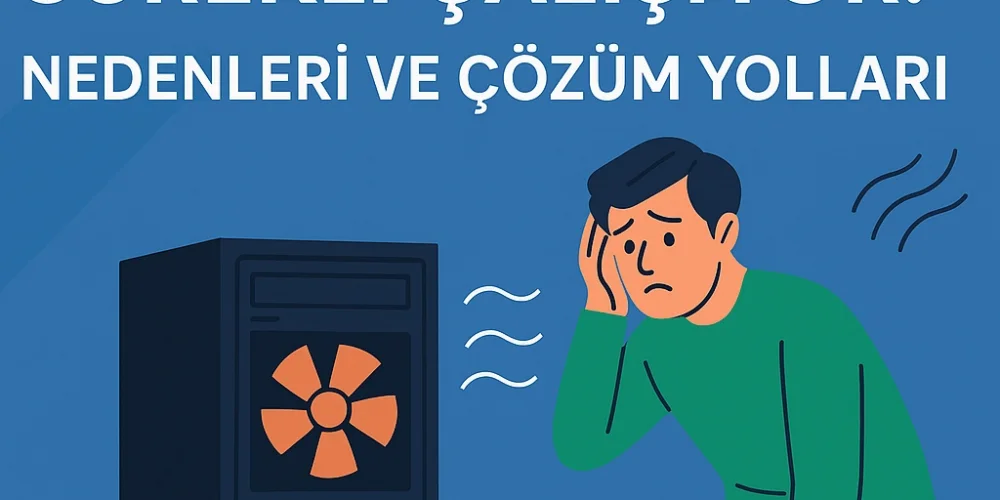
Bilgisayarın fanı genellikle işlemci sıcaklığına bağlı olarak devreye girer. Arka planda çalışan çok sayıda program, fanın sürekli çalışmasına neden olur.
Çözüm:
Görev Yöneticisi’ni (Ctrl+Shift+Esc) açarak hangi uygulamaların işlemci kullandığını kontrol edin
Gereksiz programları kapatın
Başlangıçta otomatik açılan yazılımları devre dışı bırakın
Fanların içi ve hava çıkışları zamanla tozla tıkanabilir. Bu durumda soğutma zayıflar ve fanlar sürekli yüksek devirde çalışır.
Çözüm:
Laptopunuzu ters çevirerek hava spreyi ile temizlik yapın
Masaüstü sistemlerde kasa içi fan ve filtreleri temizleyin
Gerekirse termal bakım yaptırın
İşlemci ve ekran kartı üzerindeki termal macun kuruduğunda ısı transferi zorlaşır, fanlar sürekli devreye girer.
Çözüm:
1,5–2 yılda bir termal macunu yenileyin
Bu işlem için teknik servisten yardım alınması önerilir
Bazı BIOS sürümleri veya anakart fan kontrol yazılımları fanları yanlış yönetebilir.
Çözüm:
BIOS ve fan sürücülerini üretici sitesinden güncelleyin
SpeedFan veya anakarta özel yazılımlarla fan kontrolü sağlayın
Yaz aylarında ortamın sıcak olması, bilgisayarın iç sıcaklığını doğrudan etkiler ve fanları daha sık çalıştırır.
Çözüm:
Serin ve havadar ortamda kullanım
Laptoplar için soğutucu tabanlık önerilir
Fanların sürekli çalışması bir sorun değil, bir uyarıdır. Bu uyarıyı dikkate alıp zamanında önlem almak, bilgisayarınızın performansını ve ömrünü korur. Temizlik, yazılım kontrolü ve doğru kullanım alışkanlıklarıyla bu sorunu kolayca yönetebilirsiniz.


Bu site profesyonel Roket e-ticaret sistemleri ile hazırlanmıştır.


