


 2.El Dizüstü Bilgisayar
 2.El Tablet
 2.El Masaüstü PC
 2.El Farm PC
 2.El Mini Bilgisayar
 2.El All in One

 Ofis OEM Paketler
 Oyuncu Laptop
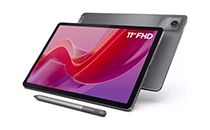 Tablet
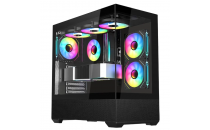 Oyuncu OEM Paketler
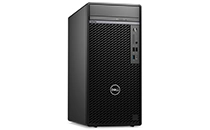 Masaüstü Bilgisayar
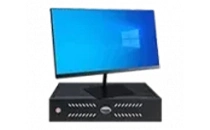 Mini Oem Paketler
 Mini Bilgisayar
 Dizüstü Bilgisayar
 All in One

 Anakart
 Ekran Kartı
 İşlemci
 Güç Kaynağı
 Ram
Ram
 Bilgisayar Kasası
 SSD / M2 / HDD
 Soğutucu/Fan

 Monitör
 Çanta Kılıf
 Aksesuar & Sarf
 Kablo
Kablo
 Klavye & Mouse
 Yazıcı
 Kurumsal Ürün & Yazılım
 Çeviriciler
 Hoparlör & Mikrofon
 Kesintisiz Güç Kaynağı
 Projeksiyon
 Adaptörler
 USB Bellek
 Oyun Kolları
 Kulaklık
 Network

 2.El Çevre Birimleri
 2.El Kurumsal Ürünler
 2.El Monitörler
 2.El UPS
 2.El Yazıcılar
 2.El Projeksiyonlar
 2.El Para Sayma
 2.El Bilgisayar Bileşenleri
 2.El Telefon
 2.El Switch
 2.El Diğer Ürünler
 2.El Yedek Parça
 2.El Tarayıcı


 Güvenlik Kameraları
 2.El Güvenlik Ürünleri
 Kayıt Cihazları
 Geçiş Kontrol Sistemleri
 Güvenlik Sarf Ürünleri

 MacBook Pro
 MacBook Air
 MacBook

 Karne Kampanyası
 Tükenmeden Al!
 İhale Ürünleri


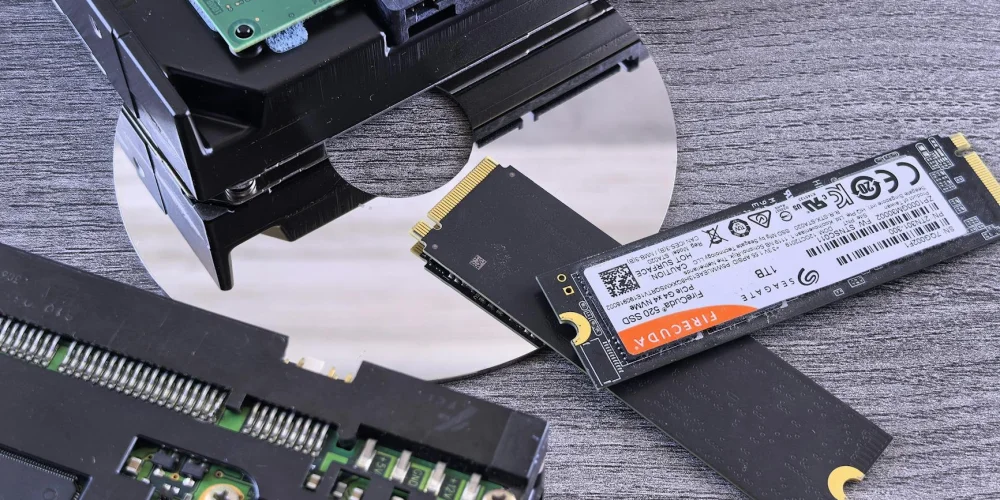
Eski nesil Mac Pro ve MacBook kullanıcıları için sistem performansını artıran en kritik yükseltme, mekanik disklerden SSD teknolojisine geçiştir. Ancak bu geçiş, sadece bir disk takmaktan ibaret olmayıp; SATA limitlerini zorlamak, NVMe protokolünü firmware düzeyinde tanıtmak ve Apple’ın modern APFS dosya sistemini anlamayı gerektiren teknik bir süreçtir.
2006-2012 arası üretilen tüm klasik Mac Pro modelleri (cMP), anakart üzerinde SATA 2.0 hattına sahiptir ve bu hat saniyede teorik olarak 300 MB/s hız ile sınırlıdır. Günümüzün modern SATA SSD'leri bile 600 MB/s hız sunabildiği için, bu cihazlarda dahili yuvalara takılan SSD'ler her zaman bir 'hız tavanına' çarpar. Bu sınırı aşmanın tek yolu, depolamayı anakart üzerindeki SATA yuvalarından çıkarıp PCIe genişleme yuvalarına taşımaktır.
Daha önce sadece veri depolamak için kullanılabilen NVMe SSD'ler, Apple'ın yayınladığı kritik güncellemelerle klasik Mac’ler için 'başlatılabilir' (bootable) hale gelmiştir.
macOS 10.13 High Sierra ile gelen APFS (Apple File System), klasik HFS+ sisteminden tamamen farklı bir mantıkla çalışır.
macOS, varsayılan olarak üçüncü taraf SSD'lerde TRIM özelliğini aktif hale getirmez. TRIM, işletim sisteminin SSD'ye hangi veri bloklarının artık kullanımda olmadığını bildirmesini sağlayarak sürücünün zamanla yavaşlamasını engeller ve ömrünü uzatır. Kullanıcıların Terminal üzerinden sudo trimforce enable komutunu kullanarak bu özelliği manuel olarak açması hayati bir bakım adımıdır.
Eski Mac’inizi sadece bir NVMe SSD ve doğru yapılandırılmış bir APFS sistemiyle modern bir iş istasyonu seviyesine taşıyabilirsiniz. Bu yükseltme, sadece büyük dosya transferlerini hızlandırmakla kalmaz; sistemin genel tepki süresini (snappiness) artırarak cihazın kullanım ömrünü yıllarca uzatır.
Teknisyen İpucu: Eğer NVMe sürücünüzden önyükleme yapamıyorsanız, Sistem Bilgileri altından Boot ROM sürümünüzün en az 140.0.0.0.0 olduğundan emin olun.
⚠️ Yasal Uyarı ve Sorumluluk Reddi:
Bu blog yazısında yer alan bilgiler, genel bilgilendirme amacı taşımaktadır. İçerikteki teknik özellikler, fiyatlar veya tavsiyeler zamanla değişiklik gösterebilir. Buradaki bilgilere dayanarak yapacağınız işlemlerden doğabilecek olası sorunlardan Avantaj Bilişim veya yazar sorumlu tutulamaz. Elektronik cihaz alımı veya tamiri gibi konularda uzman desteği almanız önerilir. Daha fazla bilgi için Sorumluluk Reddi Beyanı sayfamızı ziyaret edebilirsiniz.


Bu site profesyonel Roket e-ticaret sistemleri ile hazırlanmıştır.


