


 2.El Dizüstü Bilgisayar
 2.El Tablet
 2.El Masaüstü PC
 2.El Farm PC
 2.El Mini Bilgisayar
 2.El All in One

 Ofis OEM Paketler
 Oyuncu Laptop
 Tablet
 Oyuncu OEM Paketler
 Masaüstü Bilgisayar
 Mini Oem Paketler
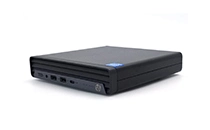 Mini Bilgisayar
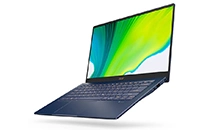 Dizüstü Bilgisayar
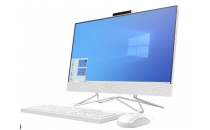 All in One

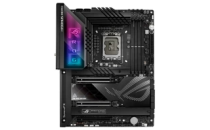 Anakart
 Ekran Kartı
 İşlemci
 Güç Kaynağı
 Ram
Ram
 Bilgisayar Kasası
 SSD / M2 / HDD
 Soğutucu/Fan

 Monitör
 Çanta Kılıf
 Aksesuar & Sarf
 Kablo
Kablo
 Klavye & Mouse
 Yazıcı
 Kurumsal Ürün & Yazılım
 Çeviriciler
 Hoparlör & Mikrofon
 Kesintisiz Güç Kaynağı
 Projeksiyon
 Adaptörler
 USB Bellek
 Oyun Kolları
 Kulaklık
 Network

 2.El Çevre Birimleri
 2.El Kurumsal Ürünler
 2.El Monitörler
 2.El UPS
 2.El Yazıcılar
 2.El Projeksiyonlar
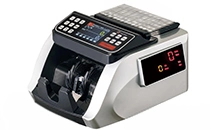 2.El Para Sayma
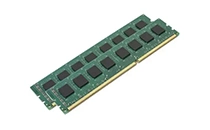 2.El Bilgisayar Bileşenleri
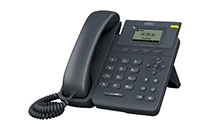 2.El Telefon
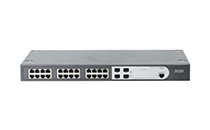 2.El Switch
 2.El Diğer Ürünler
 2.El Yedek Parça
 2.El Tarayıcı


 Güvenlik Kameraları
 2.El Güvenlik Ürünleri
 Kayıt Cihazları
 Geçiş Kontrol Sistemleri
 Güvenlik Sarf Ürünleri

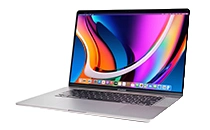 MacBook Pro
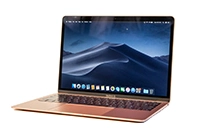 MacBook Air
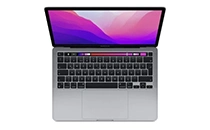 MacBook

 Karne Kampanyası
 Tükenmeden Al!
 İhale Ürünleri


Çoğu kişi bilgisayarı sıfırlarken 'Bu Bilgisayarı Sıfırla' seçeneğini kullanır. Bu, çöplerin üzerine parfüm sıkmak gibidir. Gerçek performans için diski tamamen silip, Windows'u sıfırdan, en saf haliyle kurmalısınız. Biz sattığımız tüm cihazlarda bu 'Gold Standart' kurulumu yapıyoruz. İşte sırrımız.
Windows ISO dosyasını USB'ye yazarken yapılan en büyük hata 'MBR' seçmektir. Modern (son 10 yıl) tüm cihazlar UEFI teknolojisini kullanır.
Doğru Yöntem:
1. Rufus programını indirin.
2. 'Disk Bölüm Düzeni' kısmını kesinlikle GPT seçin.
3. 'Hedef Sistem' otomatik olarak UEFI olacaktır.
Bu ayar, Windows'un açılış süresini 15 saniyeden 5 saniyeye düşürür çünkü BIOS ile Windows aynı dili konuşur.
Kurulum ekranında 'Hangi sürücüye yüklemek istiyorsunuz?' sorusu geldiğinde, eski alışkanlıkla C diskini seçip geçmeyin.
Altın Kural: Gördüğünüz tüm bölümleri (Sürücü 0 Bölüm 1, Bölüm 2, Kurtarma vb.) tek tek seçip 'Sil' deyin. Ta ki ekranda sadece tek bir satır 'Sürücü 0 Ayrılmamış Alan' kalana kadar. Böylece eski virüslerin, hatalı dosyaların saklanabileceği hiçbir delik kalmaz.
İnternette 'Tek tıkla tüm driverları kur' diyen programlar (Driver Booster, DriverPack vb.) bilgisayarın kanseridir. Yanlış, eski veya reklamlı sürücü kurarlar. Mavi ekran hatalarının %90 sebebi budur.
Doğrusu Nedir?
Windows Update'i çalıştırın ve geriye yaslanın. Windows 10/11 artık çoğu sürücüyü otomatik bulur. Eksik kalan (Genelde Ekran Kartı) sürücüsünü ise NVIDIA veya AMD'nin kendi sitesinden manuel indirin. Üşengeçlik yapmayın, cihazın kaderi buna bağlı.
Windows kuruldu ama içinde Candy Crush, Xbox, gereksiz Hava Durumu uygulamaları yüklü geliyor. Bunlar arka planda RAM yer.
Pro Çözüm: PowerShell Scriptleri
GitHub üzerinde 'Windows Debloater' yazarak güvenilir scriptler bulabilirsiniz (Örn: Chris Titus Tech). Bu scripti çalıştırdığınızda tek tıkla Telemetriyi (Microsoft'un sizi izlemesi) kapatır, gereksiz Windows uygulamalarını siler ve RAM kullanımını boşta 1.5 GB'a kadar düşürürsünüz.
Chrome, WinRAR, Discord, Zoom... Hepsini tek tek sitelerine girip indirmek ameleliktir.
Ninite.com'a girin. İhtiyacınız olan tüm programları tikleyin ve 'Get Your Ninite' deyin. Size tek bir küçük dosya verecek. Ona tıkladığınızda hepsini sırasıyla, reklamsız, 'İleri' demenize gerek kalmadan arka planda kurar. Biz tüm müşteri cihazlarımızı 5 dakikada böyle hazırlıyoruz.
Milyarlık bilgisayar da alsanız, kötü bir Windows kurulumuyla kasım kasım kasılır. İkinci el aldığınız cihazı bu rehberle kurduğunuzda, ilk sahibinin bile görmediği bir performansa ulaşacaksınız. Unutmayın; temiz bir yazılım, donanımın gerçek potansiyelini ortaya çıkaran tek anahtardır.
⚠️ Yasal Uyarı ve Sorumluluk Reddi:
Bu blog yazısında yer alan bilgiler, genel bilgilendirme amacı taşımaktadır.


Bu site profesyonel Roket e-ticaret sistemleri ile hazırlanmıştır.


