


 2.El Dizüstü Bilgisayar
 2.El Tablet
 2.El Masaüstü PC
 2.El Farm PC
 2.El Mini Bilgisayar
 2.El All in One

 Ofis OEM Paketler
 Oyuncu Laptop
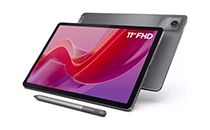 Tablet
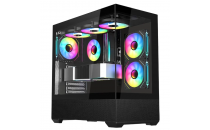 Oyuncu OEM Paketler
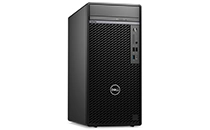 Masaüstü Bilgisayar
 Mini Oem Paketler
 Mini Bilgisayar
 Dizüstü Bilgisayar
 All in One

 Anakart
 Ekran Kartı
 İşlemci
 Güç Kaynağı
 Ram
Ram
 Bilgisayar Kasası
 SSD / M2 / HDD
 Soğutucu/Fan

 Monitör
 Çanta Kılıf
 Aksesuar & Sarf
 Kablo
Kablo
 Klavye & Mouse
 Yazıcı
 Kurumsal Ürün & Yazılım
 Çeviriciler
 Hoparlör & Mikrofon
 Kesintisiz Güç Kaynağı
 Projeksiyon
 Adaptörler
 USB Bellek
 Oyun Kolları
 Kulaklık
 Network

 2.El Çevre Birimleri
 2.El Kurumsal Ürünler
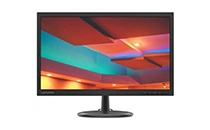 2.El Monitörler
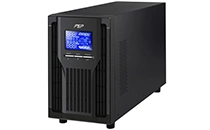 2.El UPS
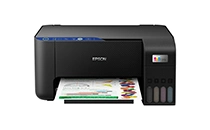 2.El Yazıcılar
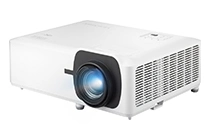 2.El Projeksiyonlar
 2.El Para Sayma
 2.El Bilgisayar Bileşenleri
 2.El Telefon
 2.El Switch
 2.El Diğer Ürünler
 2.El Yedek Parça
 2.El Tarayıcı


 Güvenlik Kameraları
 2.El Güvenlik Ürünleri
 Kayıt Cihazları
 Geçiş Kontrol Sistemleri
 Güvenlik Sarf Ürünleri

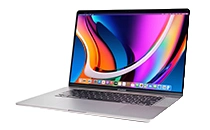 MacBook Pro
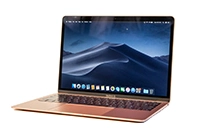 MacBook Air
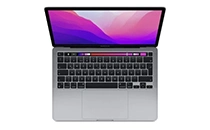 MacBook

 Karne Kampanyası
 Tükenmeden Al!
 İhale Ürünleri


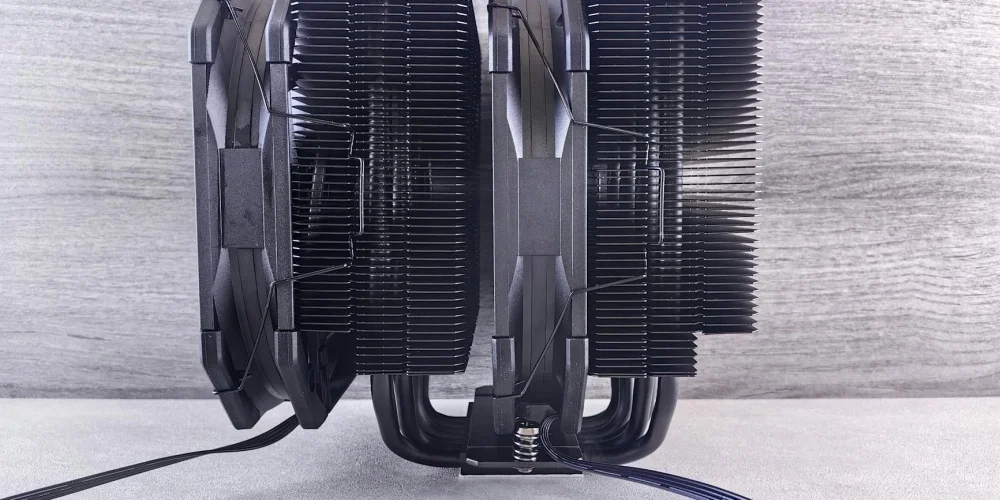
İkinci el veya sıfır, elektronik cihazların bir numaralı katili yüksek ısıdır. Silikon çipler (CPU/GPU), 100°C sınırına dayandığında kendini korumak için frekans (MHz) düşürür. Siz bunu oyunda anlık takılma (FPS Drop) olarak hissedersiniz. Çoğu kullanıcı 'Bilgisayar eskidi' der, oysa sadece bakıma ihtiyacı vardır. Biz sattığımız tüm cihazlarda bu bakımları 'Endüstriyel Standartlarda' yapıyoruz; şimdi sıra sizde.
Marketteki 50 TL'lik macunu o pahalı cihaza sürmek, Ferrari'ye tüp taktırmak gibidir. Termal macun seçerken W/mK (Watt bölü Metre-Kelvin) değerine bakmalısınız. Bu değer, ısının çipten soğutucu bloğa ne kadar hızlı aktarıldığını gösterir.
Cihazın içini açmak korkutucu gelebilir ama doğru ekipmanla basittir. İhtiyacınız olanlar: İnce uçlu yıldız tornavida, %99 İzopropil Alkol (Kolonya olmaz, şeker içerir ve yapışkan yapar!), mikrofiber bez ve anti-statik fırça.
1. Batarya Bağlantısını Kesmek (Hayati Önemli): Arka kapağı açtığınız an yapacağınız ilk iş, batarya soketini anakarttan ayırmaktır. Batarya takılıyken tornavidanız bir yere değerse anakartı 'kısa devre' ile yakarsınız. Çöp olur.
2. Fan ve Izgara Temizliği: Fanları sökün. Fan yapraklarını fırçayla temizleyin. Asıl önemli yer, fanın üflediği metal ızgaralardır (Heatsink). Burası genellikle 'halı' gibi tozla tıkanır. Işığa tuttuğunuzda karşıyı göremiyorsanız, hava geçmiyor demektir.
3. Eski Macunu Kazımak: Soğutucu bloğu kaldırın. Çipin üzerindeki kurumuş beton gibi macunu alkollü bezle, çipe zarar vermeden nazikçe silin. Ayna gibi parlamalı.
İnternet bu tartışmayla doludur. Ancak laptop işlemcileri (dikdörtgen) ve masaüstü işlemcileri (kare) farklıdır.
Laptoplar İçin: Çip, koruyucu metal kapaksız (Direct Die) olduğu için, macunu tüm yüzeye ince bir tabaka halinde spatula ile yaymanız en garantisidir. Hiçbir boşluk kalmamalı.
Masaüstü İçin: Metal kapak (IHS) olduğu için tam ortaya bezelye tanesi kadar sıkmak veya 'X' şeklinde sürmek yeterlidir; baskıyla yayılır.
Donanım temizliği bitti, şimdi yazılımın gücünü kullanacağız. Üreticiler, her işlemciye 'garanti olsun' diye gereğinden fazla voltaj verir. Fazla voltaj = Fazla Isı. Biz bu voltajı performans kaybetmeden kısacağız.
Araç: ThrottleStop (Intel) veya Universal x86 Tuning Utility (AMD)
Otomatik fan ayarları genellikle sessizlik odaklıdır, bu yüzden cihaz ısınana kadar fan dönmez. MSI Afterburner veya cihazın kendi yazılımından (Armoury Crate, Dragon Center) 'Fan Curve' ayarına girin.
Senaryo: Sıcaklık 60°C olduğunda fan %40 değil, %60 dönsün. 80°C olduğunda %100 dönsün. Bu agresif profil, cihazın ısınmasını beklemeden soğutmayı başlatır.
Bu işlemleri yılda bir kez (veya macun kalitesine göre 2 yılda bir) yapmak, cihazınızın 5 yıl sonra bile ilk günkü performansını vermesini sağlar. Sattığımız tüm ikinci el ürünlerde bu süreçleri uyguladığımız için 'Sıfır Ayarında' diyoruz. Kendi cihazınıza da bu özeni gösterin, o da size performans olarak geri dönsün.
⚠️ Yasal Uyarı ve Sorumluluk Reddi:
Bu blog yazısında yer alan bilgiler, genel bilgilendirme amacı taşımaktadır.


Bu site profesyonel Roket e-ticaret sistemleri ile hazırlanmıştır.


