

 2.El Dizüstü Bilgisayar
 2.El Tablet
 2.El Masaüstü PC
 2.El Farm PC
 2.El Mini Bilgisayar
 2.El All in One

 Ofis OEM Paketler
 Oyuncu Laptop
 Tablet
 Oyuncu OEM Paketler
 Masaüstü Bilgisayar
 Mini Oem Paketler
 Mini Bilgisayar
 Dizüstü Bilgisayar
 All in One

 Anakart
 Ekran Kartı
 İşlemci
 Güç Kaynağı
 Ram
Ram
 Bilgisayar Kasası
 SSD / M2 / HDD
 Soğutucu/Fan

 Monitör
 Çanta Kılıf
 Aksesuar & Sarf
 Kablo
Kablo
 Klavye & Mouse
 Yazıcı
 Kurumsal Ürün & Yazılım
 Çeviriciler
 Hoparlör & Mikrofon
 Kesintisiz Güç Kaynağı
 Projeksiyon
 Adaptörler
 USB Bellek
 Oyun Kolları
 Kulaklık
 Network

 2.El Çevre Birimleri
 2.El Kurumsal Ürünler
 2.El Monitörler
 2.El UPS
 2.El Yazıcılar
 2.El Projeksiyonlar
 2.El Para Sayma
 2.El Bilgisayar Bileşenleri
 2.El Telefon
 2.El Switch
 2.El Diğer Ürünler
 2.El Yedek Parça
 2.El Tarayıcı


 Güvenlik Kameraları
 2.El Güvenlik Ürünleri
 Kayıt Cihazları
 Geçiş Kontrol Sistemleri
 Güvenlik Sarf Ürünleri

 MacBook Pro
 MacBook Air
 MacBook

 Karne Kampanyası
 Tükenmeden Al!
 İhale Ürünleri

2026 yılı itibarıyla sıfır bilgisayar fiyatlarının geldiği nokta, pek çok kullanıcıyı ve kurumu ikinci el (Refurbished) piyasasına yöneltti. Ancak ikinci el piyasası, dürüst satıcıların yanı sıra, 'fırınlanmış' ekran kartlarını, 'şoklanmış' bataryaları ve su döküldüğü halde kurutulup satılan 'saatli bomba' anakartları barındıran bir mayın tarlasına dönüştü. Bir cihazın dışının çiziksiz olması, içinin sağlıklı olduğu anlamına gelmez. Avantaj Bilişim laboratuvar standartlarını ev kullanıcısına indirgediğimiz bu rehberde, bir cihazı satın almadan önce yapmanız gereken 'Cerrahi Müdahale' seviyesindeki testleri derledik.
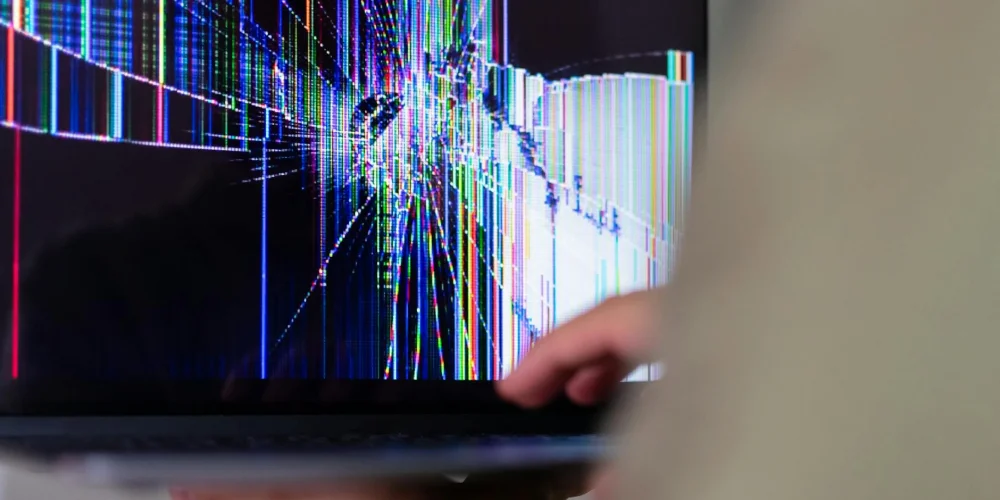
Satıcıyla buluştuğunuzda muhtemelen aydınlık bir kafede veya dışarıda olacaksınız. Bu ortam, ekran kusurlarını gizlemek için mükemmeldir. Ekran, bir laptopun en pahalı bileşenidir ve değişimi cihaz fiyatının yarısını bulabilir.
Cihazı açar açmaz parlaklığı %100'e getirin ve siyah bir arka plan açın. Ekranın köşelerinde, sanki arkadan bir fener tutuluyormuş gibi sarı veya beyaz ışık huzmeleri görüyorsanız, bu 'Işık Sızması'dır. Hafif sızmalar normal kabul edilse de, ekranın ortasına kadar vuran ışıklar, panelin baskı gördüğünü, darbe aldığını veya kalitesiz montaj yapıldığını gösterir.
Eğer alacağınız cihaz OLED panele sahipse (2023 sonrası premium cihazlar), mutlaka tam ekran gri (%50 Grey) bir görsel açın. Dikkatlice baktığınızda, görev çubuğunun (Taskbar) veya tarayıcı sekmelerinin silik izlerini görüyor musunuz? OLED panellerdeki pikseller organik olduğu için zamanla ölür. Bu 'hayalet görüntüler' kalıcıdır ve geri dönüşü yoktur.
Ekranı yavaşça kapatıp açın (45 dereceden 120 dereceye kadar). Bu hareket sırasında ekranın alt kısmında, tiyatro sahnesi ışıkları gibi dikey gölgeler oluşup kayboluyor mu? Eğer öyleyse, ekranı anakarta bağlayan veri kablosu (Flex) kopmak üzeredir. Bu, kısa süre sonra görüntünün tamamen gideceğinin habercisidir.
Mekanik diskler (HDD) ses çıkararak bozulduğunu belli ederdi, ancak yeni nesil NVMe SSD'ler sessizce ölür. İkinci el bir cihazda SSD'nin kapasitesi (örneğin 512GB) değil, ne kadar yorulduğu önemlidir.
Her SSD'nin fabrikasyon olarak belirlenmiş bir yazma ömrü vardır (Örneğin 150 TBW). Yanınızda götüreceğiniz bir USB bellekteki CrystalDiskInfo yazılımını çalıştırın. 'Toplam Yazılan (Total Host Writes)' değerine bakın. Eğer satıcı 'Cihazı az kullandım' diyor ama SSD'de 200 TB veri yazılmış görünüyorsa, o cihazda Chia Coin madenciliği yapılmış veya sunucu gibi kullanılmış olabilir. Sağlık durumu %90'ın altındaki SSD'ler, her an 'Salt Okunur' moda geçip verilerinizi kilitleyebilir.
Aynı yazılımda SSD'nin anlık sıcaklığına bakın. Boşta duran bir SSD 60-70 derecelerdeyse, cihazın içindeki termal pedler kurumuş veya hava akışı yetersizdir. Isınan SSD performansını %50 oranında düşürür.
Cihaz masaüstünde hızlı görünebilir, peki ya yük altında? Soğutma sistemi, bir bilgisayarın ömrünü belirleyen en kritik faktördür.
Cihazda Cinebench veya Prime95 gibi bir stres testi başlatın. İşlemci sıcaklığı saniyeler içinde 95-100 dereceye fırlıyor ve fanlar uçak motoru gibi ses çıkarıyor mu? Bu, termal macunun kuruyup betonlaştığını veya 'Pump-Out' (işlemci üzerinden dışarı akma) etkisiyle etkisiz kaldığını gösterir. Bu cihazı alırsanız, hemen profesyonel bakım yaptırmanız gerekir, aksi takdirde anakart üzerindeki lehim topları (BGA) zamanla çatlar.
Fanlardan gelen sesi dinleyin. Sadece hava sesi mi geliyor, yoksa 'hırıltı', 'tıkırtı' veya 'sürtünme' sesi mi var? Hırıltılı fan, göbeği dağılmış fandır ve değişimi gerekir. Ayrıca fenerle hava çıkış ızgaralarına bakın; içerisi gri bir toz tabakasıyla kaplıysa (Dust Bunny), o cihaz uzun süredir nefes alamıyordur ve iç bileşenleri kavrulmuş olabilir.
Satıcının 'Pili iyi gidiyor' sözü teknik bir veri değildir. Bataryalar kimyasal olarak yaşlanan bileşenlerdir.
Döngü sayısı düşük (örneğin 50) olan bir pil, her zaman sağlıklı demek değildir. Cihaz 3 yıl boyunca sürekli şarjda kullanıldıysa döngü artmaz ama hücreler ısıdan ve yüksek voltajdan dolayı şişer. BatteryBar veya CoconutBattery yazılımı ile 'Wear Level' (Yıpranma Oranı) değerine bakın. %20'den fazla yıpranma, pilin yakında değişmesi gerektiğini gösterir.
Pili test etmenin en iyi yolu, cihaz pildeyken ağır bir işlem (örneğin 4K video render veya oyun) açmaktır. Pil yüzdesi %80'den bir anda %60'a düşüyor veya cihaz kapanıyorsa, hücrelerde 'Voltaj Çökmesi' vardır. Bu pil ölüdür; sadece basit işlerde dolu görünür, yük bindiği an enerjiyi keser.
Genellikle en son kontrol edilen ama tamiri en zor olan kısımlar fiziksel portlardır.
Şarj kablosunu taktığınızda, ucu sağa sola oynattığınızda şarj kesiliyor mu? Eğer kesiliyorsa, şarj soketinin (DC Jack) anakarta lehimlendiği noktalar kırılmıştır. Bu durum, zamanla anakart üzerinde 'Ark' (Kıvılcım) oluşturarak cihazı yakabilir. Tüm USB portlarına tek tek bellek takarak veri aktarımı yapıp yapmadığını kontrol edin; bazen port elektrik verir ama veri yolu (Data Lines) koptuğu için veriyi okumaz.
Laptopu kapağından tutup kaldırdığınızda kasadan 'çıt' sesleri geliyor mu? Menteşelerin kasaya tutunduğu vida yuvaları plastiktir ve zamanla kırılır. Eğer ekranın alt çerçevesinde açıklık (Gap) varsa, o cihazın menteşe yuvaları patlamıştır. Tamiri, kasa değişimi veya epoksi dolgu gerektirir.
Cihaz teknik olarak mükemmel olsa bile, yazılımsal bir kilit onu bir tuğlaya çevirebilir.
Mutlaka cihazı yeniden başlatın ve BIOS ekranına (F2, F10 veya Del tuşu) girmeye çalışın. Eğer şifre soruyorsa ve satıcı şifreyi bilmiyorsa, o cihazı almayın. BIOS şifresi, format atmanızı veya ayar değiştirmenizi engeller. Bu şifreyi kırmak, anakart üzerindeki çipin sökülüp yeniden programlanmasını gerektiren riskli bir işlemdir.
Özellikle iş serisi (ThinkPad, Dell Latitude) cihazlarda, BIOS içinde 'Computrace' veya 'Absolute' modülünün aktif olup olmadığına bakın. Eğer 'Active' veya 'Enabled' yazıyorsa, bu cihaz bir şirkete aittir ve uzaktan kilitlenebilir, izlenebilir veya polis tarafından çalıntı olarak aranıyor olabilir. Ayrıca cihazı internete bağlayıp kurulum ekranını geçmeden parayı vermeyin; 'Uzaktan Yönetim' (Remote Management) ekranı gelirse cihaz kiralıktır ve size ait değildir.
Gördüğünüz gibi, ikinci el bir bilgisayarı tam anlamıyla test etmek, derin bir teknik bilgi ve özel yazılımlar gerektirir. 10 dakikalık bir ayaküstü incelemede bu detayların çoğunu gözden kaçırabilirsiniz. Avantaj Bilişim olarak, satışa sunduğumuz veya ekspertizini yaptığımız her cihazı bu 50 noktalı kontrolden geçiriyor; termal bakımlarını yapıyor ve size 'Sürprizsiz' bir teknoloji deneyimi sunuyoruz. Unutmayın, en ucuz bilgisayar, eve gidince bozulmayan bilgisayardır.
⚠️ Yasal Uyarı ve Sorumluluk Reddi:
Bu blog yazısında yer alan bilgiler, genel bilgilendirme amacı taşımaktadır. İçerikteki teknik özellikler, fiyatlar veya tavsiyeler zamanla değişiklik gösterebilir. Buradaki bilgilere dayanarak yapacağınız işlemlerden doğabilecek olası sorunlardan Avantaj Bilişim veya yazar sorumlu tutulamaz. Elektronik cihaz alımı veya tamiri gibi konularda uzman desteği almanız önerilir. Daha fazla bilgi için Sorumluluk Reddi Beyanı sayfamızı ziyaret edebilirsiniz.


Bu site profesyonel Roket e-ticaret sistemleri ile hazırlanmıştır.


